◇圧縮解凍ソフトのインストール&利用
本研修中の各種ファイルの圧縮・解凍に 7-Zip を使用します。
本作業の前に、PCの追加設定を実施してください。
7-Zip のインストール
1. インストーラーの実行
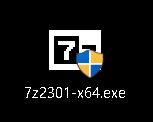
「c:\tool\7z2409-x64.exe」をダブルクリックする。
2. インストール先の指定
※ユーザーアカウント制御画面が表示された場合は「はい」をクリックする。
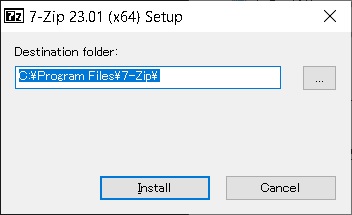
インストール先は標準設定のまま進めるため、【Install】ボタンをクリックする。
3. インストール完了
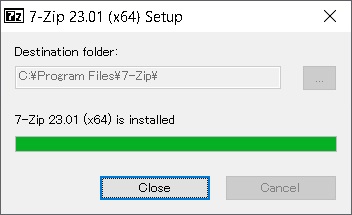
【Close】ボタンをクリックする。
ここからは 7-Zip による「パスワードつきZIP圧縮方法」と「解凍方法」を記載する。
パスワードつきZIP圧縮方法
1. 圧縮
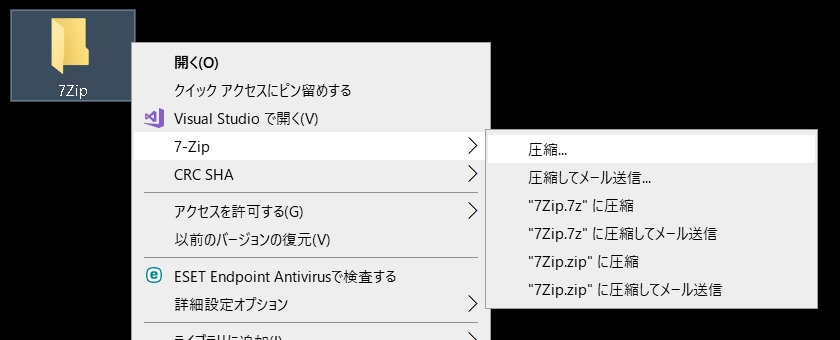
圧縮したいフォルダを右クリックでメニュー表示 ⇒ [7-Zip] ⇒ [圧縮] をクリックする。
2. 圧縮方法の設定
- アーカイブ形式(F):
zip - 暗号化 > パスワード入力
圧縮パスワードを入力する。
※半角英数字、記号をまぜた8文字以上を心がけること - 暗号化 > パスワード再入力
パスワード入力と同じものを入力する。 - 暗号化 > 暗号化方式:
ZipCrypto
※補足
セキュリティという観点からは「AES-256」のほうがよい。
今回は、各社担当者の方々も確認するため、どの環境下でも基本的に解凍できるであろう「ZipCrypto」を選択する。
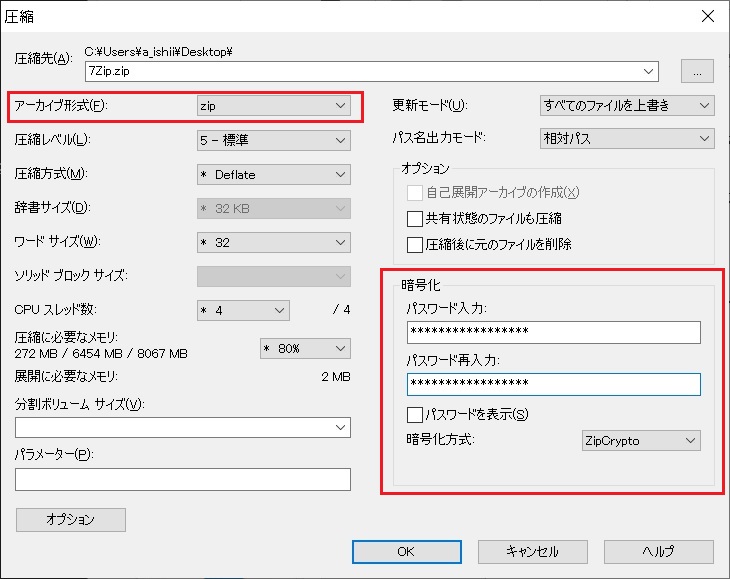
※CPUスレッド数および圧縮に必要なメモリで表示される数値はPCスペックで異なるため気にしなくてよい。
3. 圧縮開始
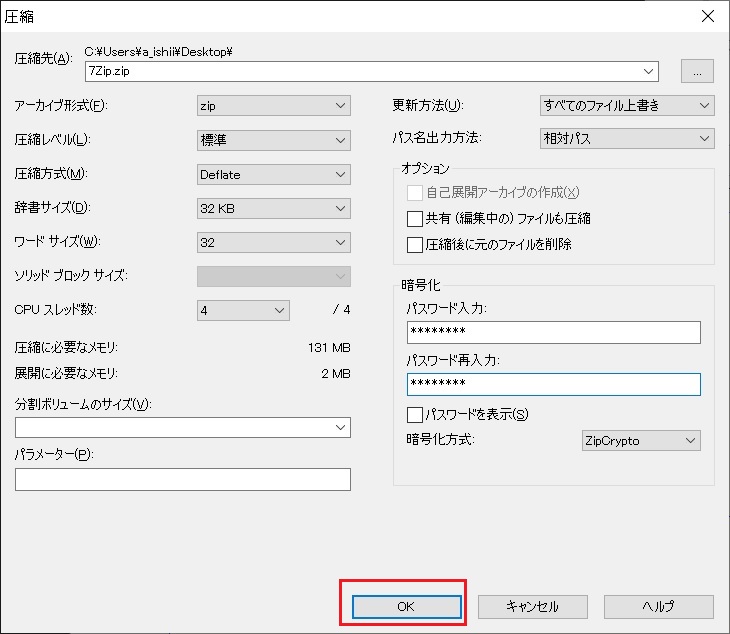
各設定が完了したら、【OK】ボタンをクリックする。
4. 圧縮終了
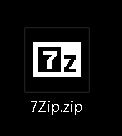
xxx.zip をいうファイルが作成されれば成功。
※本当にパスワードがかかっているか、念のため確認することをオススメします。
解凍方法
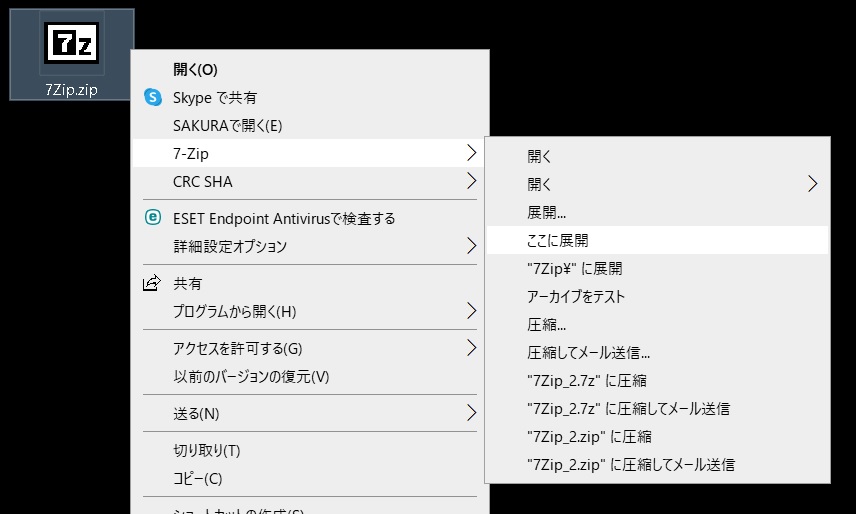
1. ここに展開
解凍したいフォルダを右クリックでメニュー表示 ⇒ [7-Zip] ⇒ [ここに展開] をクリックする。
※この方法は圧縮ファイルと同じフォルダに解凍するやり方です。
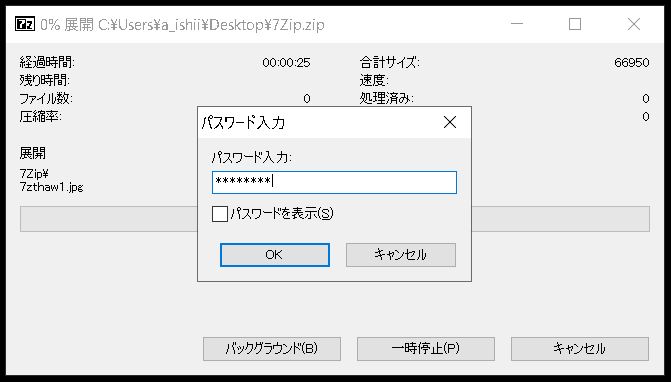
2. パスワードの入力
※この手順はパスワードつき圧縮ファイルを解凍する時のみ必要な手順です。
パスワードを入力して、【OK】ボタンをクリックする。
3. 解凍終了
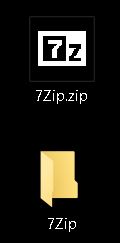
解凍後のフォルダが圧縮ファイルと同じ場所に解凍されれば成功。
Copyright © Xincor miXell Co., Ltd. All rights reserved