◇PCの追加設定
利用しやすいように、PCの設定をいくつか変更する。
エクスプローラーの起動フォルダーを変更する
利用しやすいように、エクスプローラーの起動フォルダを変更する。
1. エクスプローラーの表示
キーボードのウィンドウズキー + E を打鍵する。
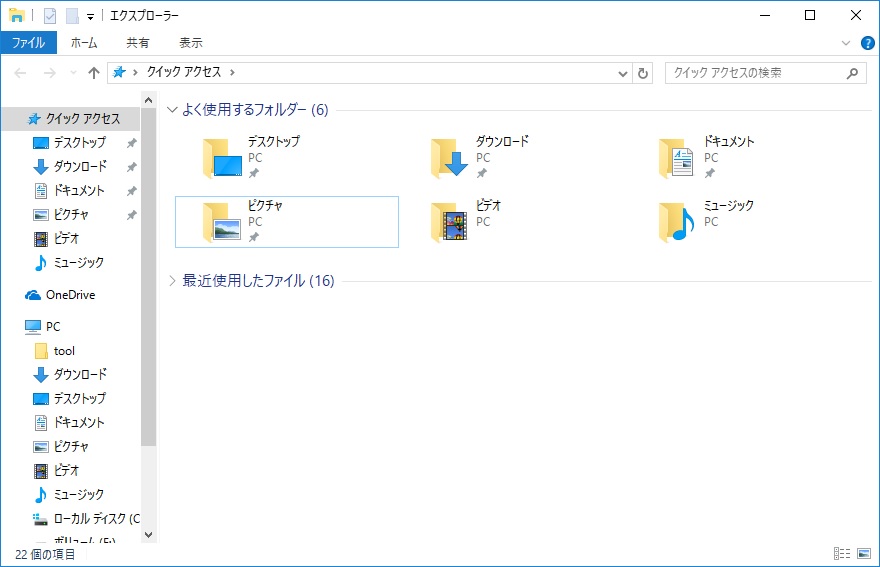
2. オプション画面の表示
[表示]タブ ⇒ [オプション] をクリックする。
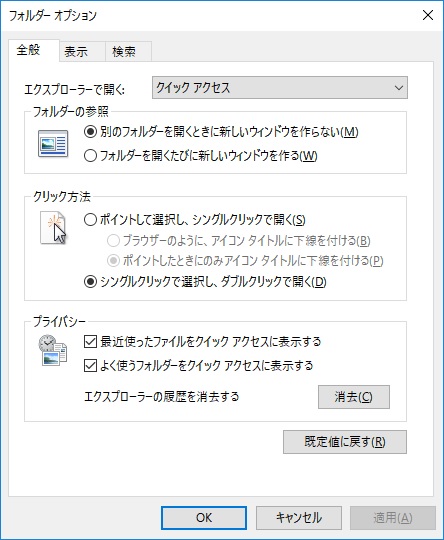
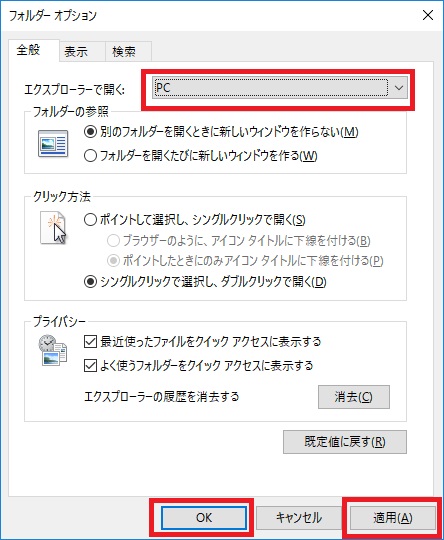
3. 起動フォルダの変更
[エクスプローラーで開く]を【PC】に変更する。
【適用】ボタンをクリック ⇒ 【OK】ボタンをクリックする。
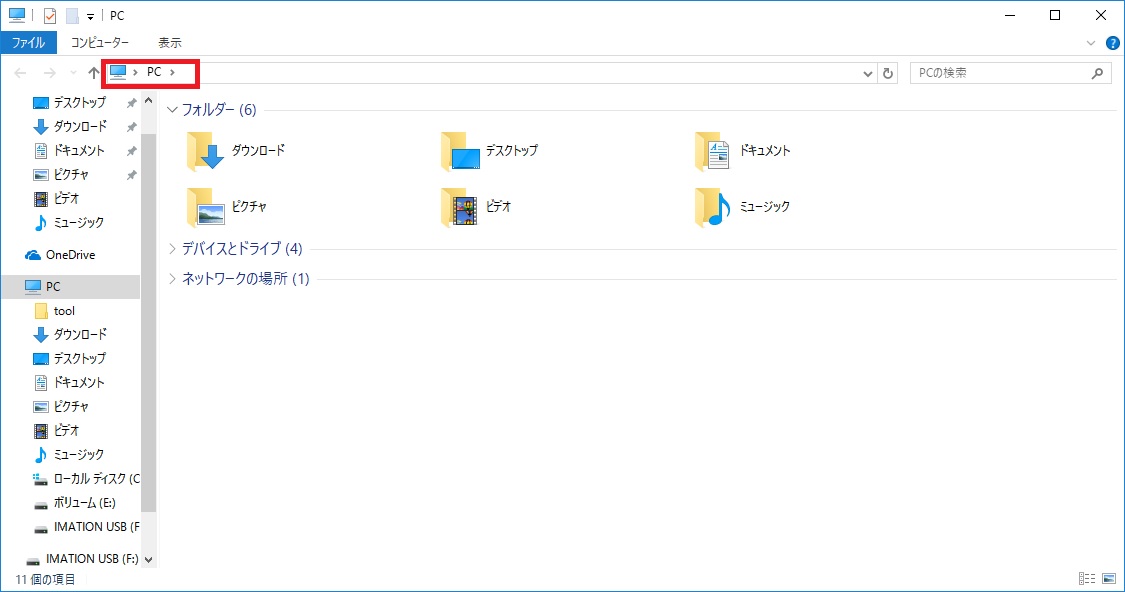
4. 動作確認
開いたエクスプローラーを右上の【×】ボタンで閉じる。
再度キーボードのウィンドウズキー + E を打鍵し、エクスプローラーを表示する。
クイックアクセスが「PC」に変わっていれば成功。
拡張子の表示設定&隠しファイルの表示設定
ファイル名は拡張子も含めてファイル名であることと、一目で何のファイルかをわかるようにするため
拡張子も含めたファイル名の表示に変更する。
また、研修中の作業で隠しファイルを使用する機会があるため、隠しファイルも表示されるように設定を変更する。
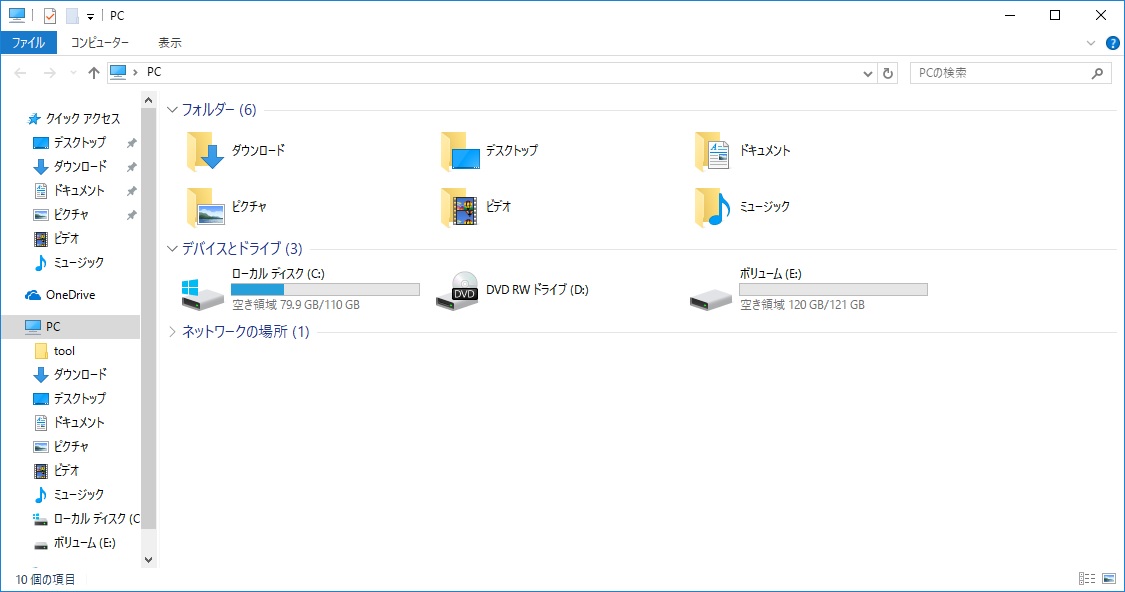
1. エクスプローラーの表示
キーボードのウィンドウズキー + E を打鍵する。
※表示済であれば、再度開く必要はない。
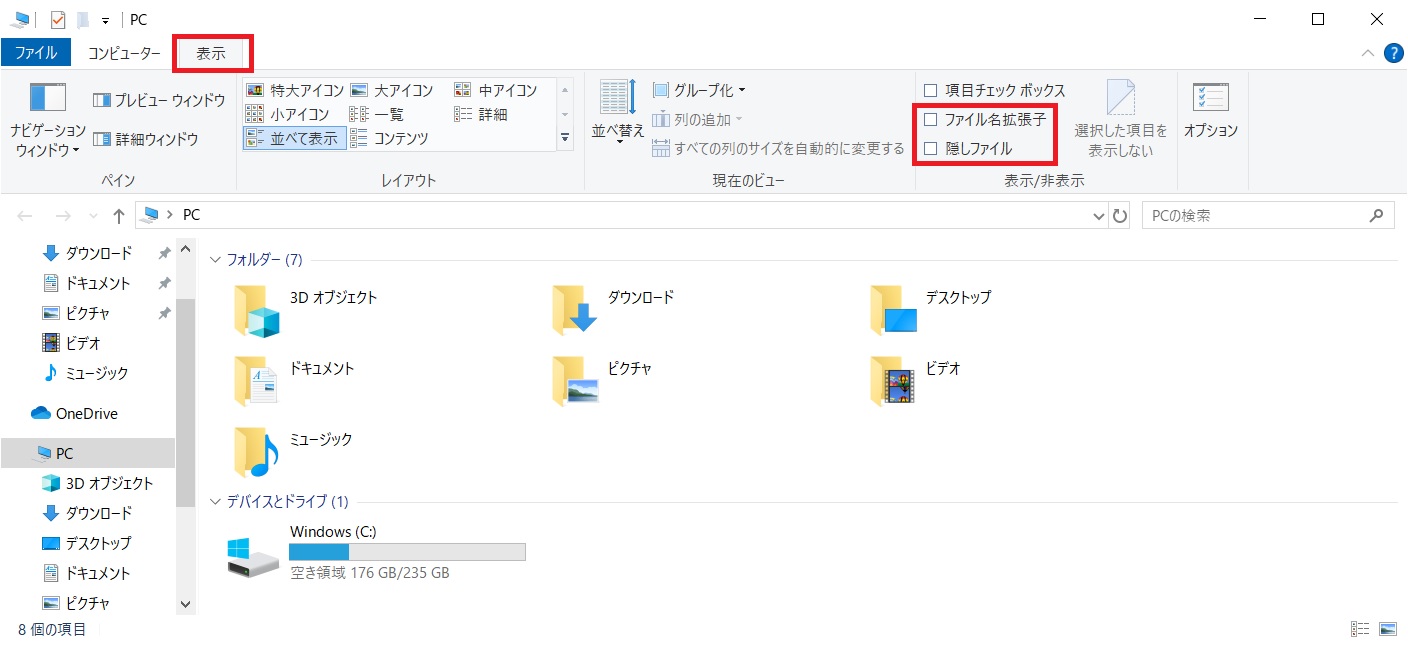
2. 拡張子の表示変更&隠しファイルの表示変更
[表示]タブを開き、以下作業を実施する。
- [ファイル名拡張子]左横の □ をクリックする。
- [隠しファイル]左横の □ をクリックする。
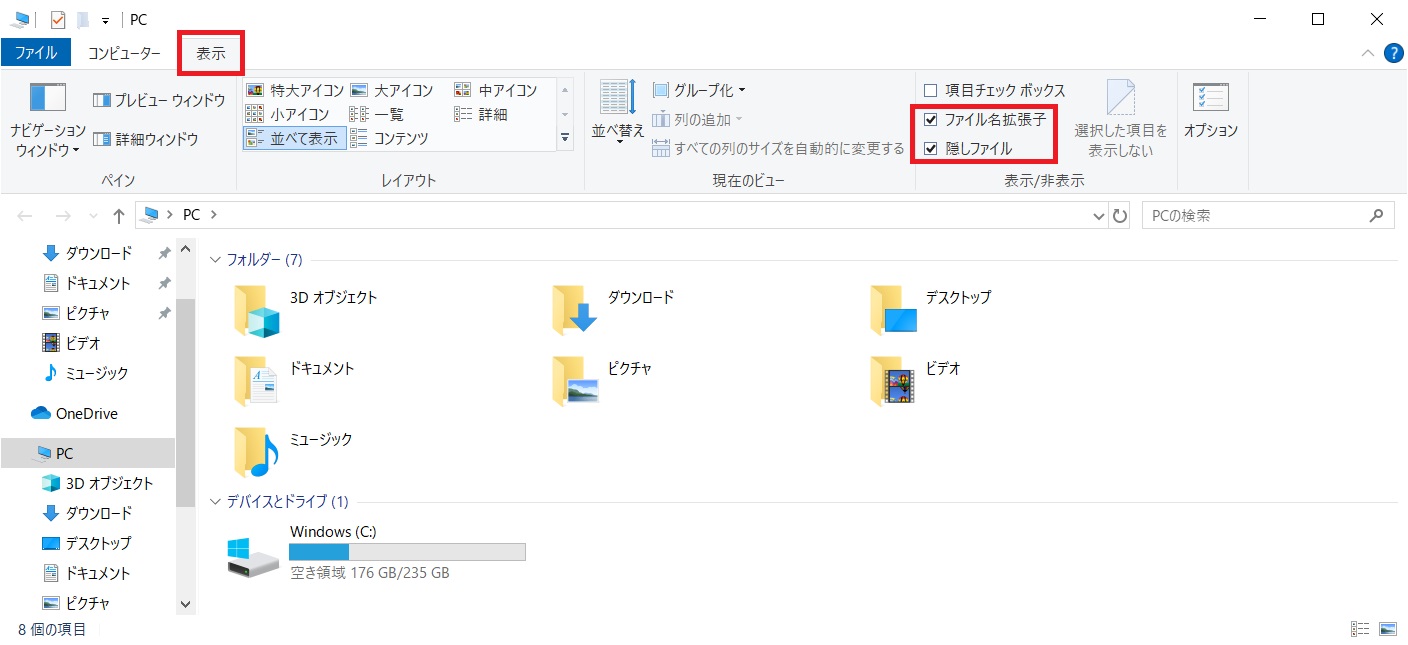
3. 作業確認
[表示]タブを開いて、以下確認を行う。
- [ファイル名拡張子]左横の □ にチェックがついていることを確認する。
- [隠しファイル]左横の □ にチェックがついていることを確認する。
作業用フォルダの作成
研修中に作成したファイルなどを全てデスクトップに置くのは厳禁。
クリアスクリーンを心がけることと、日頃からファイル整理を意識するため、
ファイルの保管場所を作成する。
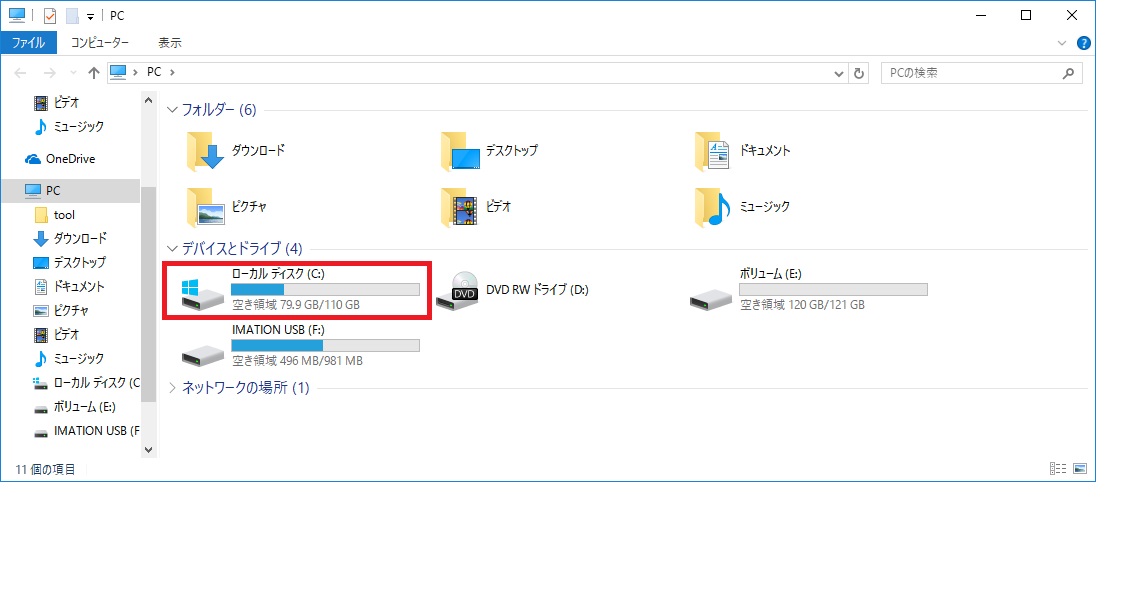
1. ローカルディスクの表示
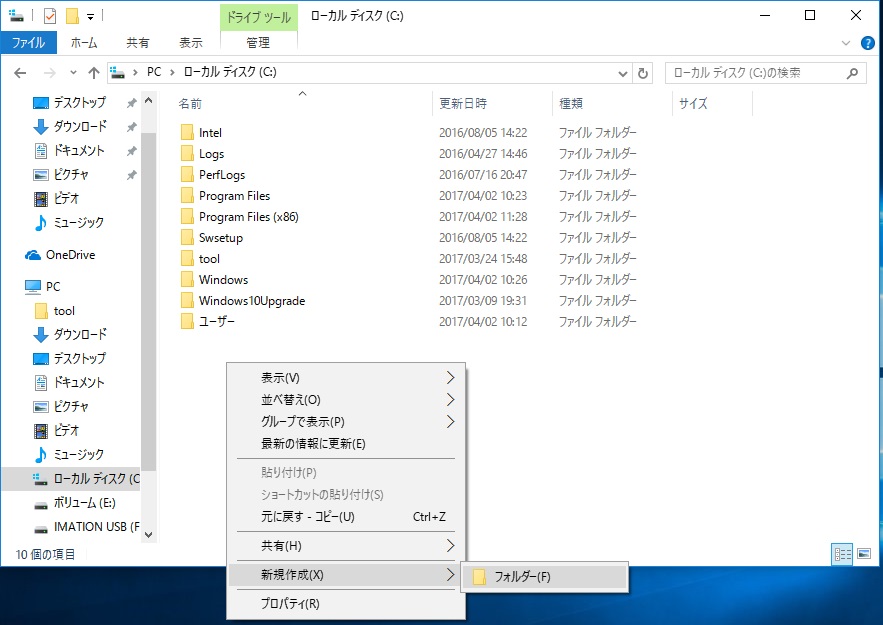
エクスプローラーを開いて、【ローカルディスク(C:)】をダブルクリックする。
2. フォルダの作成
中央画面内の空白スペースで、右クリックでメニュー表示 ⇒ [新規作成] ⇒ [フォルダ] をクリックする。
3. 作成完了
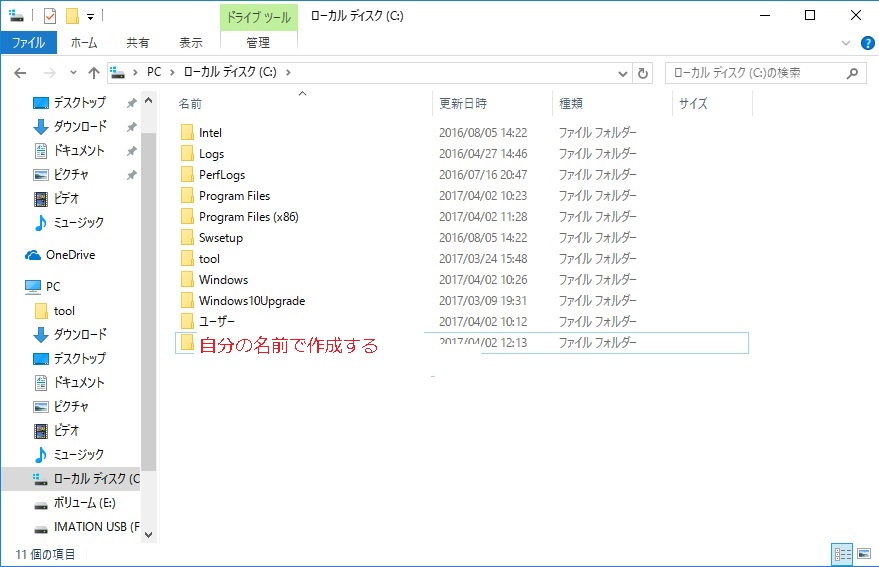
フォルダ名に”自分の名前”をつけて終了する。
Copyright © Xincor miXell Co., Ltd. All rights reserved