◇Outlookの設定
本研修ではメーラーに Outlook を使用する。
メールアカウントの追加および、オプションの変更を行う。
メールアカウントの追加
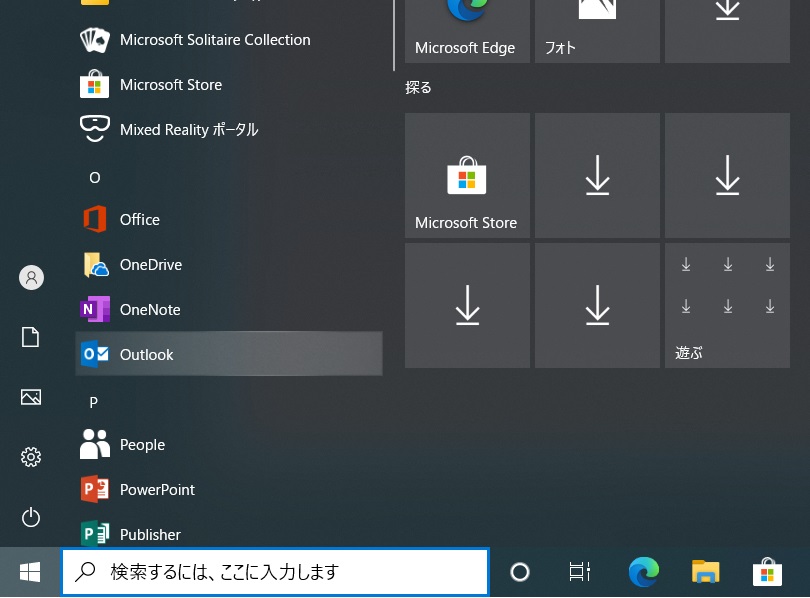
1. Outlook の起動
【ウィンドウズ】ボタンクリック ⇒ 【Outlook】 をクリックする。
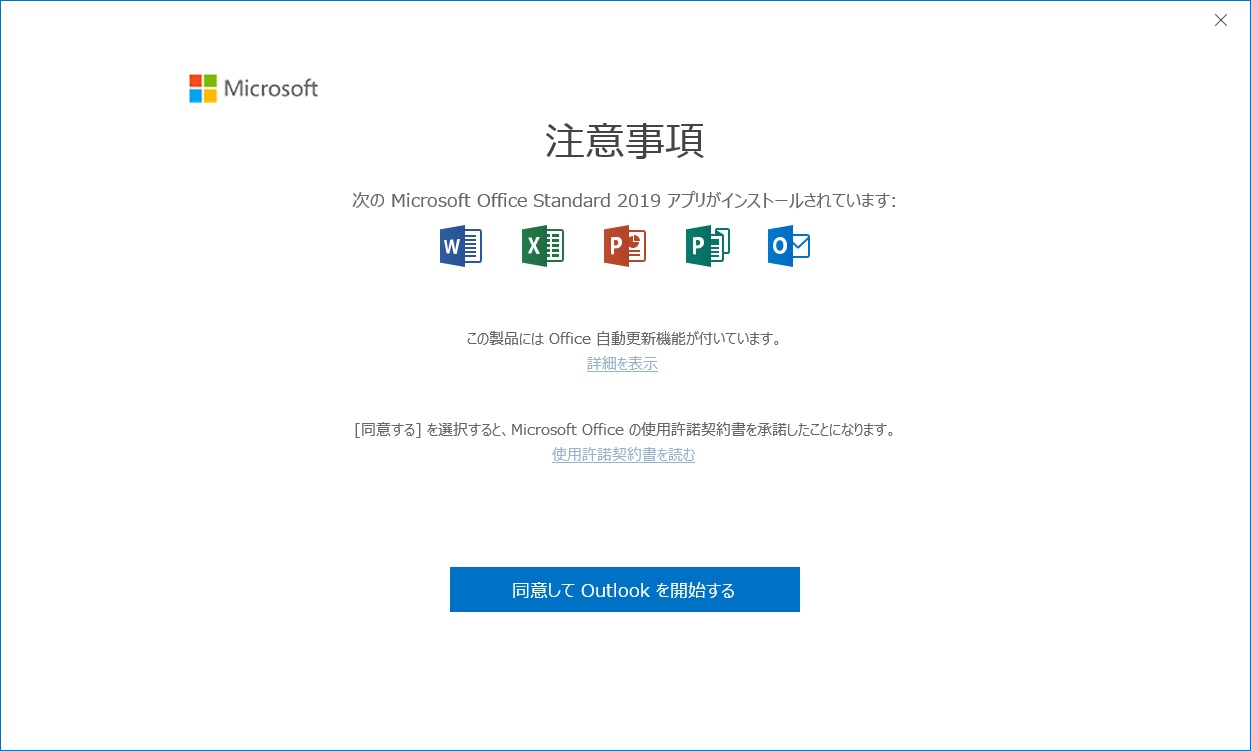
2. 注意事項
【同意してOutlookを開始する】ボタンをクリックする。
※本画面が表示されない場合は次の手順に進む。
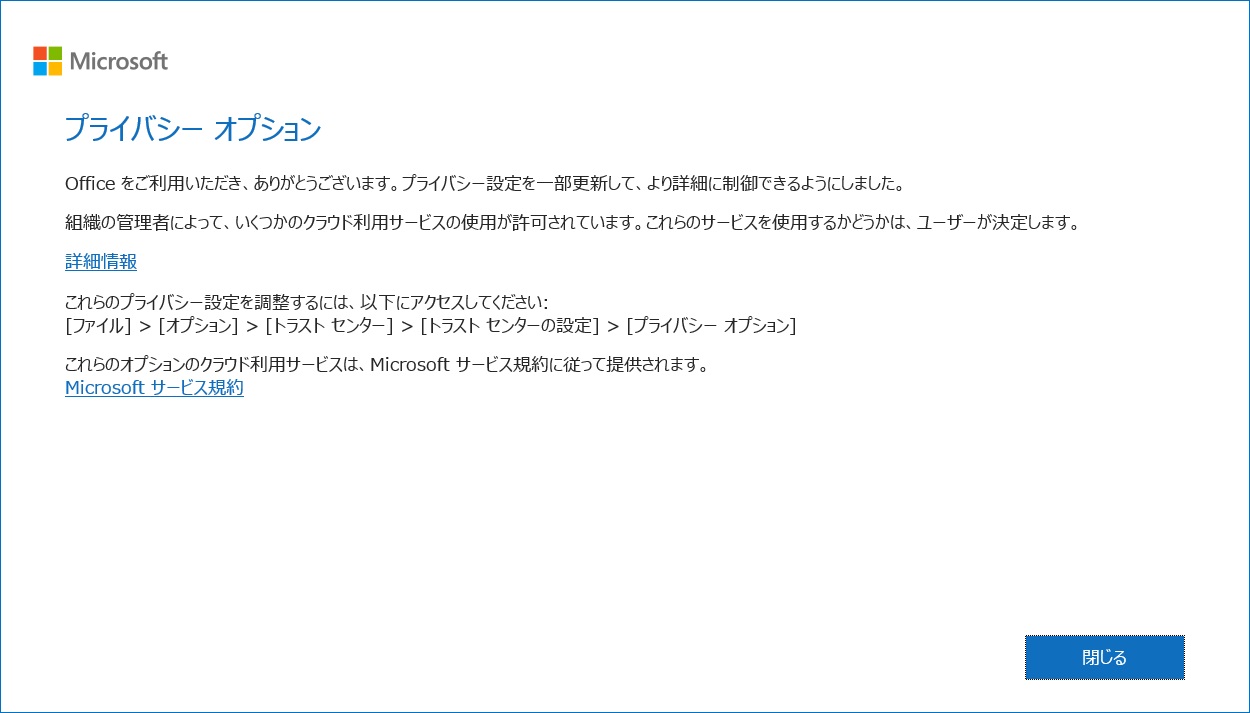
3. プライバシーオプション
【閉じる】ボタンをクリックする。
※本画面が表示されない場合は次の手順に進む。
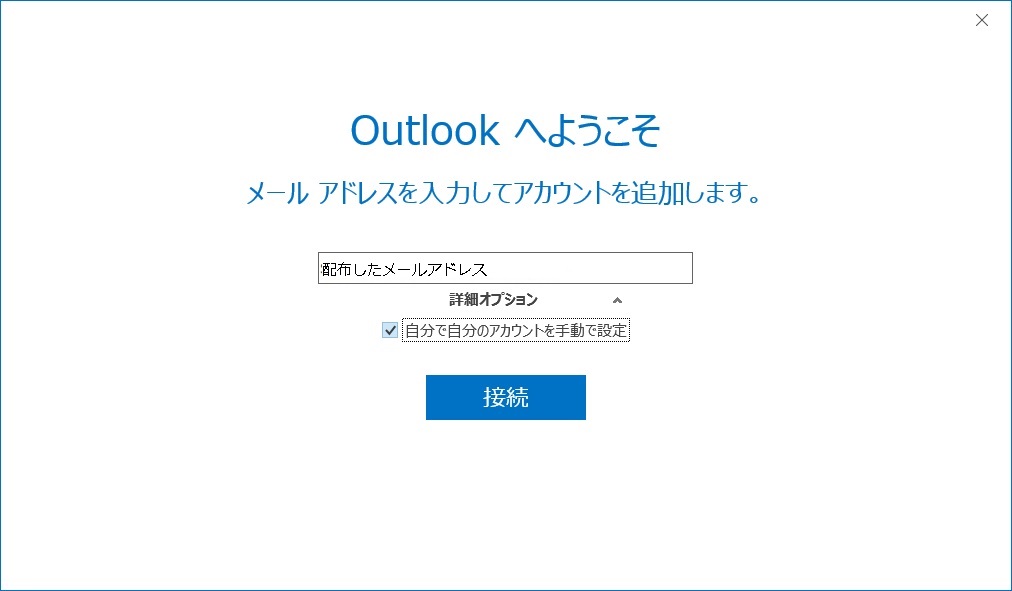
4. Outlookへようこそ
- メールアドレス(講師が配布したもの)を入力する。
- 詳細オプションをクリックする。
- 「自分で自分のアカウントを手動で設定」にチェックを入れる。
- 接続をクリックする。
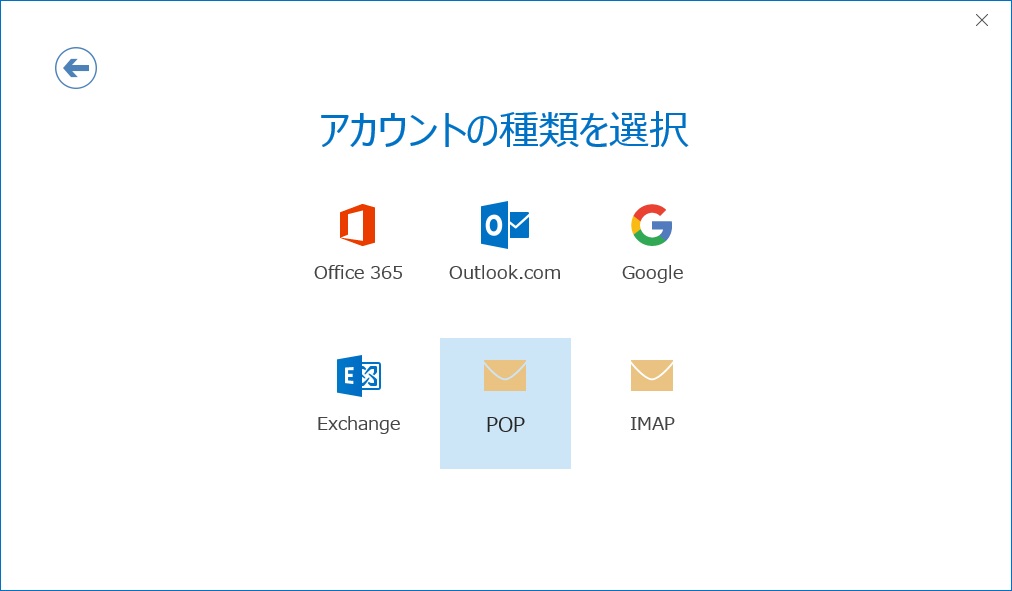
5. アカウントの種類を選択
「POP」をクリックする。
POP以外を選ばないこと
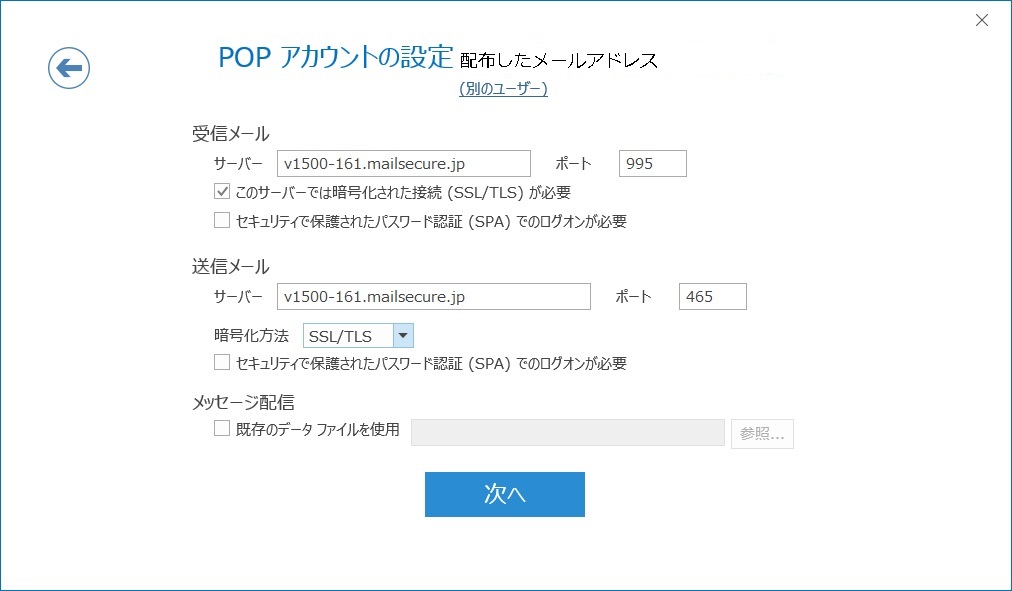
6. POPアカウントの設定
受信メール欄の入力内容
サーバー:v1500-161.mailsecure.jp
ポート:995
「このサーバーでは暗号化された接続(SSL/TLS)が必要」にチェックをつける
送信メール欄の入力内容
サーバー:v1500-161.mailsecure.jp
ポート:465
暗号化方法:「SSL/TLS」を選択する
上記の設定が完了したら【次へ】ボタンをクリックする。
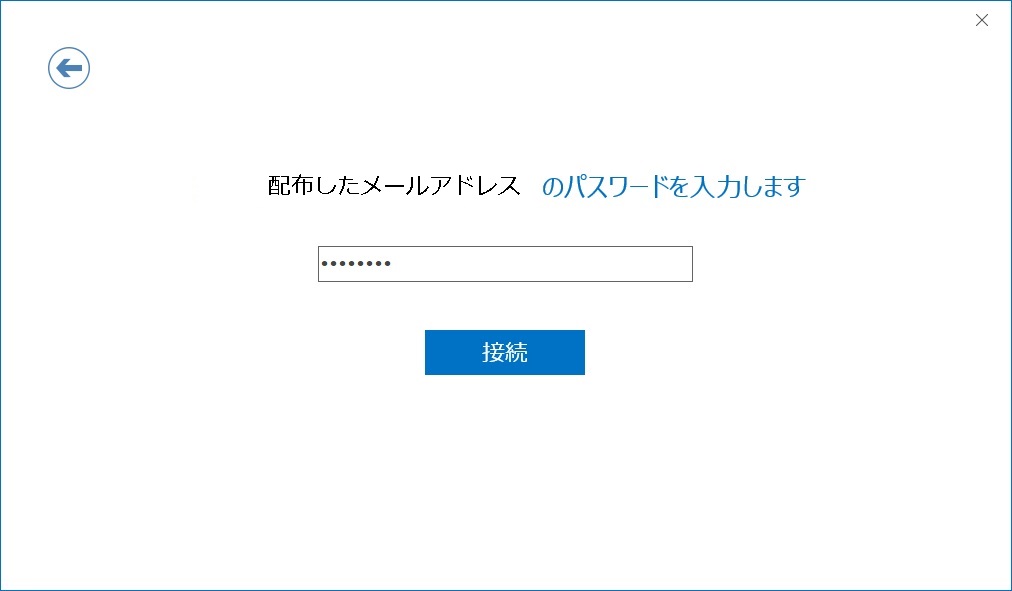
7. パスワードの入力
パスワードを入力し、【接続】ボタンをクリックする。
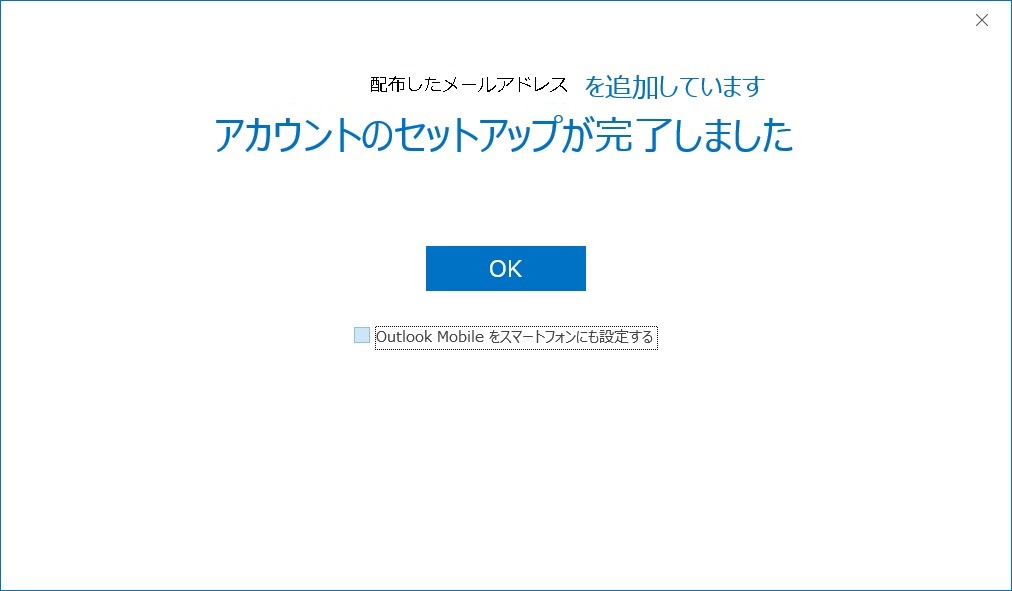
8. セットアップ完了
パスワードを入力し、【接続】ボタンをクリックする。
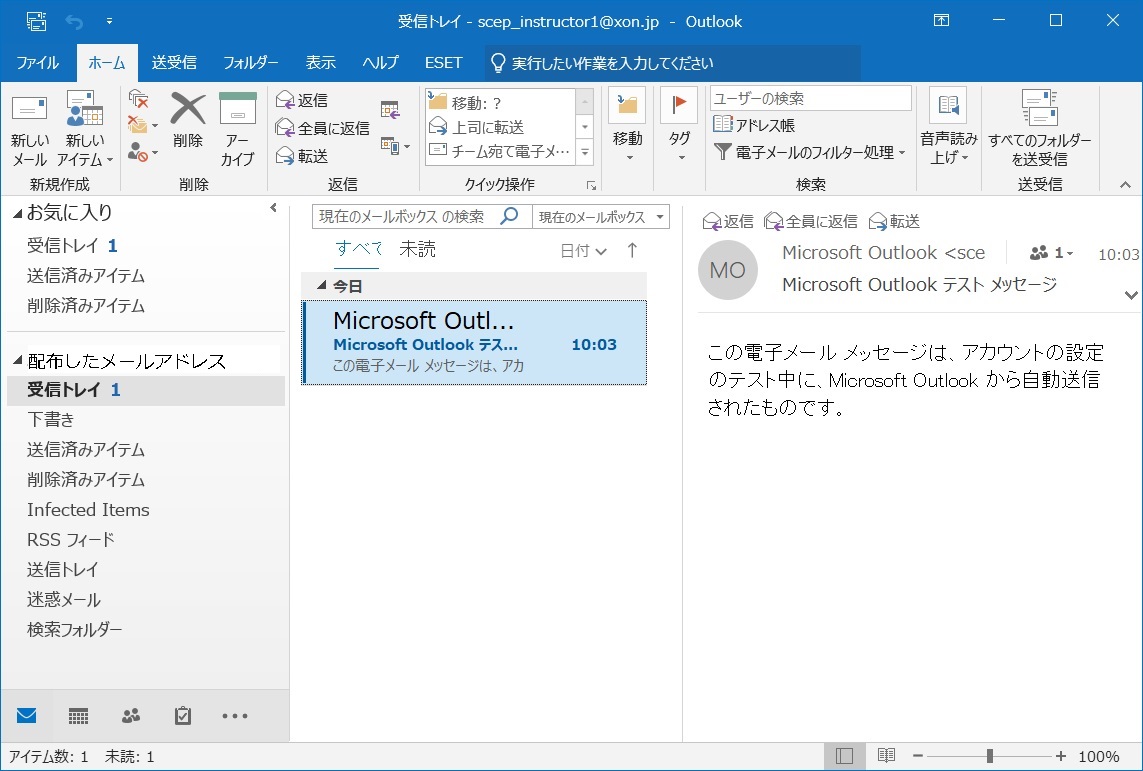
9. Outlookの起動
入力したメールアドレスのアカウントが作成され、テストメールを受信している。
10. 設定の確認
ファイルタブをクリックする。
アカウント情報の下に、「メールアドレス、POP/SMTP」と表示されていることを確認する。
表示されていない場合は、講師に報告する。
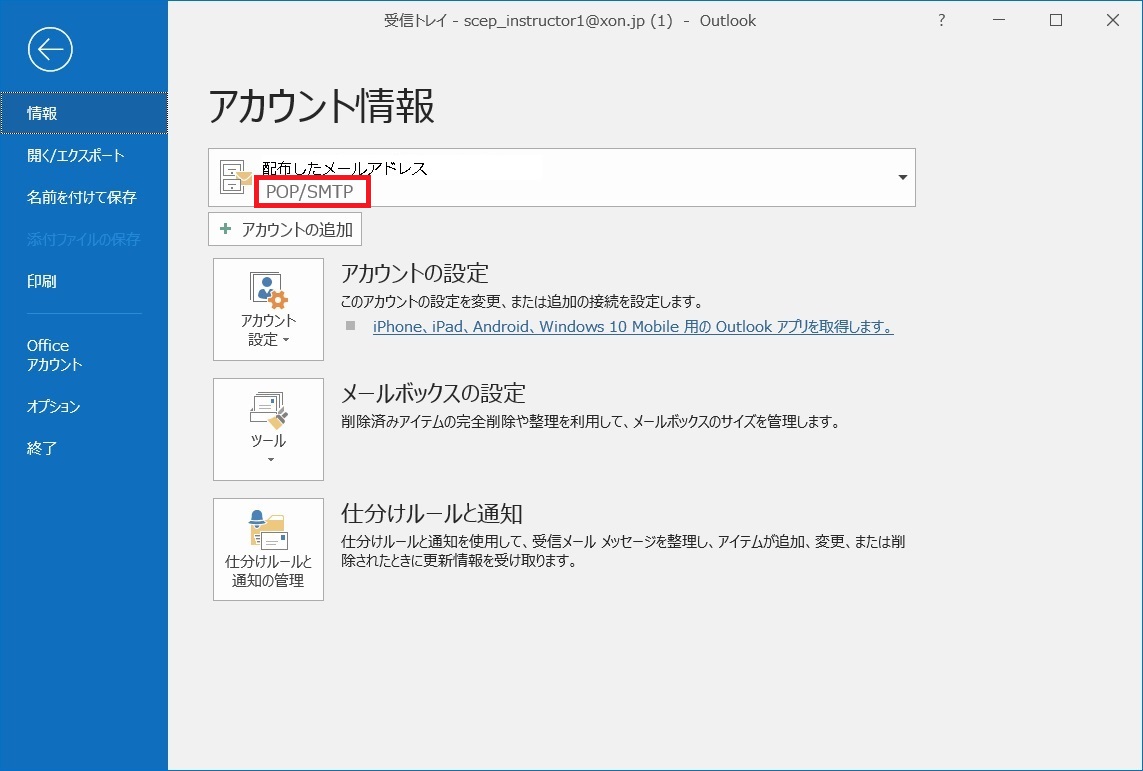
「POP/SMTP」になっていない方はアカウントの初期化にそって、作成したアカウントを削除する。
作業が完了したら【4. Outlookへようこそ】から設定をやり直す。
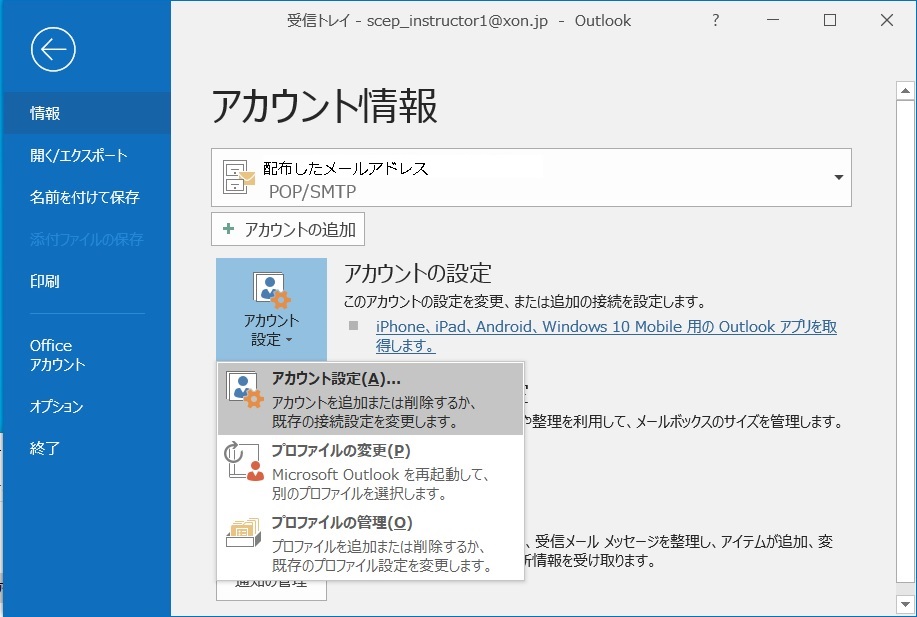
11. アカウント情報
アカウント設定をクリックし、【アカウント設定(A)】を選択する。
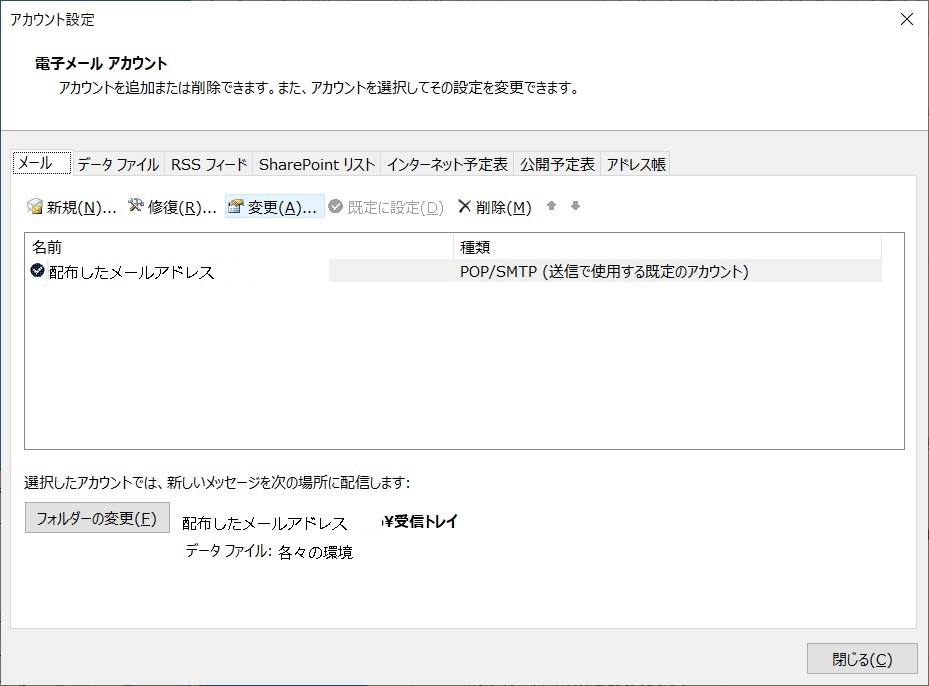
12. 電子メールアカウント
メールタブをクリックし、画面内の【変更(A)】をクリックする。
13. POPアカウントの設定
ユーザー情報の名前欄にアドレスではなく、名前(フルネーム)を入力する。
【次へ】ボタンをクリックする。
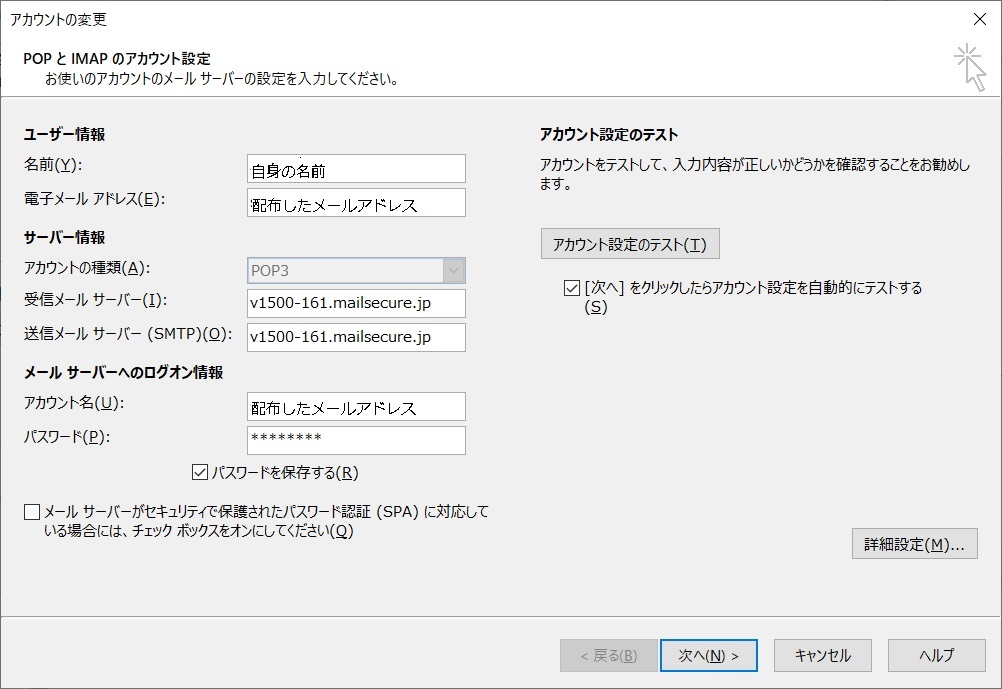
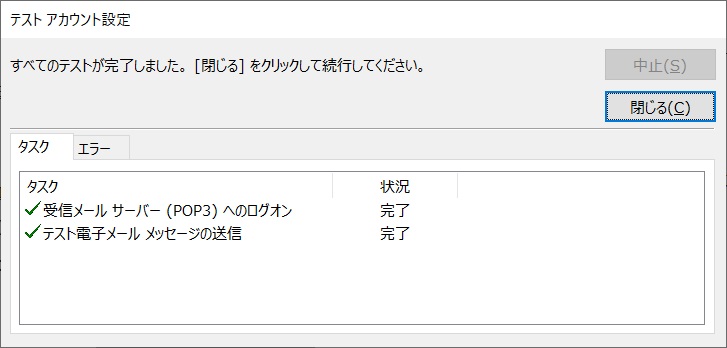
14. テスト アカウント設定
テストが完了したら【閉じる】ボタンをクリックする。
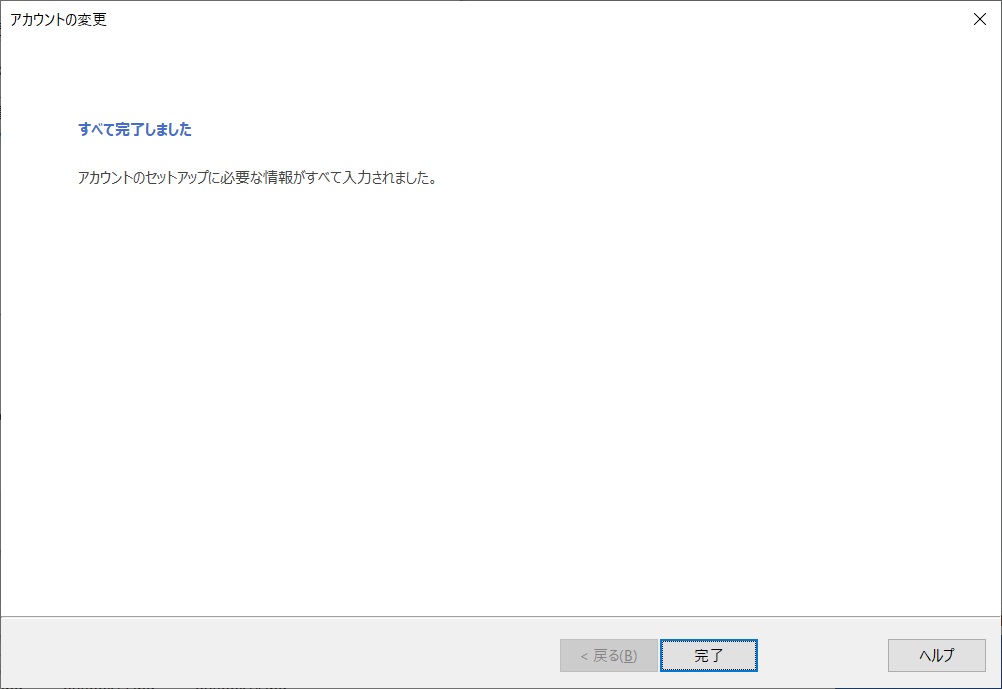
15. POPアカウントの更新
【完了】ボタンをクリックする。
16. 電子メールアカウント
電子メールアカウント設定画面は、【閉じる】ボタンをクリックする。
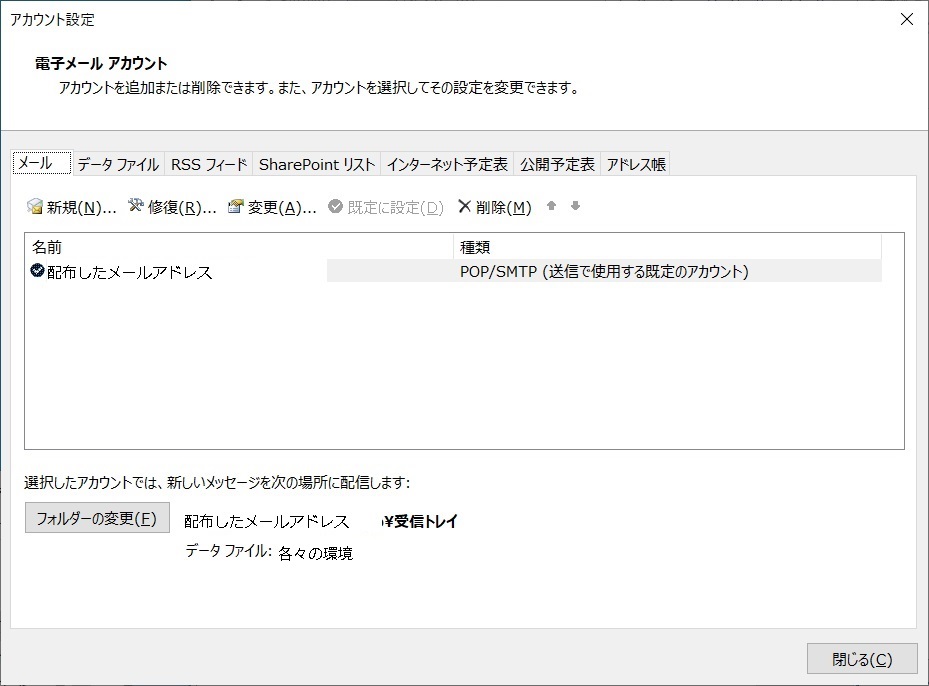
17. 作成したアカウントの種類
上記の設定が完了した方は、
Outlookを起動した状態で全般的な設定を実施してください。
以上で、Outlook の各種設定は終了です。
メールの設定は場所によって変わります。
今は手順通りに設定しているだけで、何をしているかわからないかもしれませんが、
手順書がなくても、各種設定値を言われただけでメール設定ができるように
設定内容や設定項目の意味を本研修中に理解できるように各自調査してください。
Copyright © Xincor miXell Co., Ltd. All rights reserved