◇サクラエディタのインストール&利用
Windowsには標準で「メモ帳」というテキストエディタが存在します。
一応メモ帳でも研修は問題ありませんが、より高機能なテキストエディタも用意しました。
今回用意したのは「サクラエディタ」というテキストエディタです。
使う・使わないは皆さんにお任せしますが、仕事では様々なアプリケーションを効果的に活用し、効率よく作業を進めることも大切です。
よければサクラエディタのことも調べてみて、メモ帳と違ってどんなことができるのか、どんな工夫がされているのか調べてみましょう。
サクラエディタの利用準備
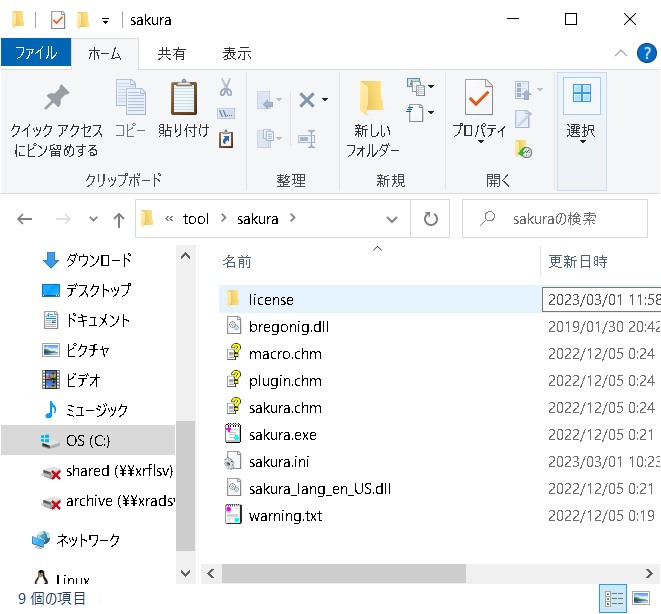
1. 対象フォルダを開く
「c:\tool\sakura」フォルダを開く。
2. メニューを表示する
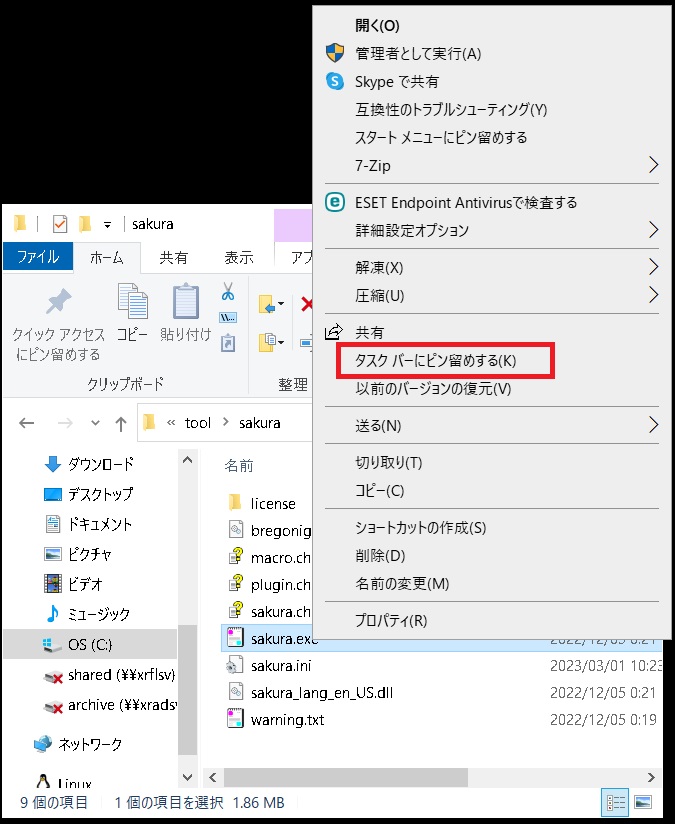
「sakura.exe」を選択し、右クリックしてメニューを表示する。

2. 実行ファイルをタスクバーにピン留めする
【タスクバーにピン留めする(K)】をクリックする。
3. タスクバーに実行ファイルをセット
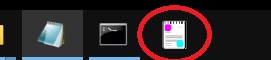
画面下部のタスクバーに実行ファイルが設定される。
タスクバーのアイコンの並びは人それぞれなので、サクラエディタのアイコンがあるかどうかだけ確認する。
タスクバーのアイコンをクリックすれば、いつでもサクラエディタを起動できる。
テキストファイルを開く時のプログラムにサクラエディタを設定する。
1. 近くにあるテキストファイルを開く
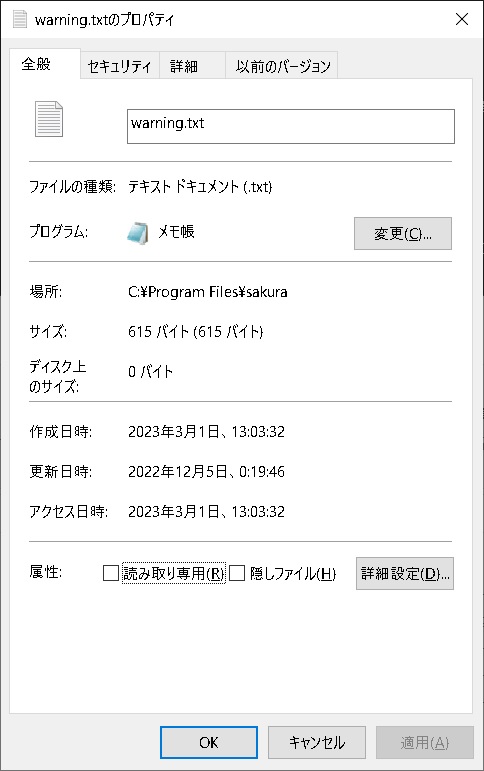
「c:\tool\sakura\warning.txt」を右クリックメニュー⇒プロパティをクリックする。
2. テキストファイルを開く時のプログラムの指定1
プログラム横の【変更(C)】ボタンをクリックする。

3. テキストファイルを開く時のプログラムの指定2
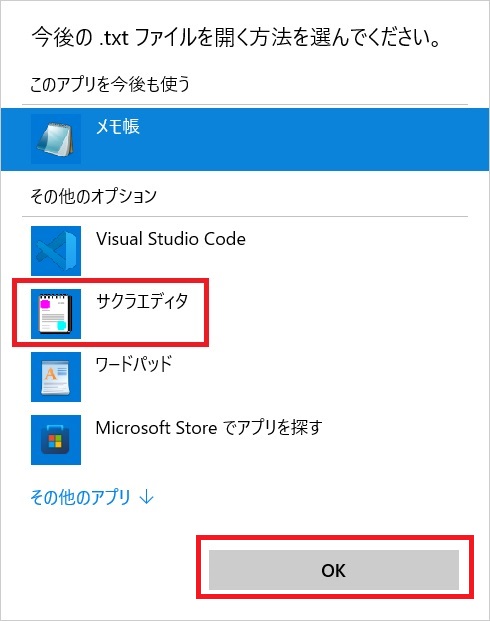
ケース1:
「その他のオプション」に【サクラエディタ】のアイコンがある場合は選択し、【OK】ボタンをクリックする。
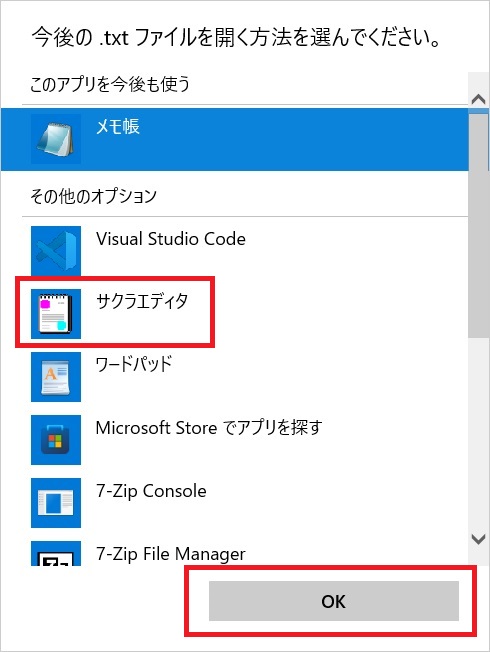
ケース2:
ケース1で見当たらないない場合は、「その他のアプリ」をクリックしてさらに表示して確認する。
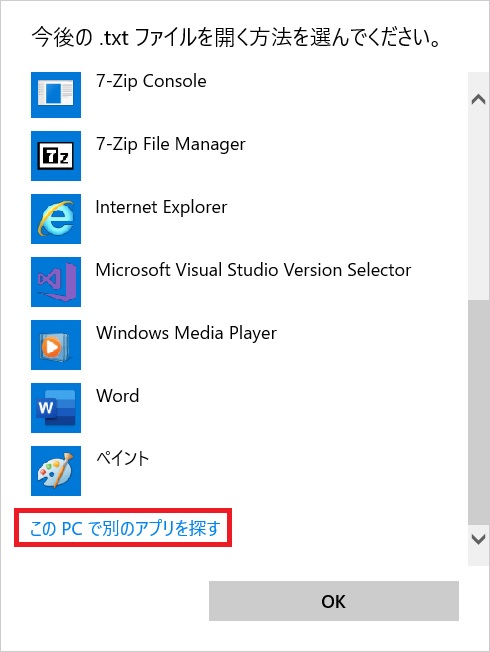
ケース3:
①ケース1・ケース2でも見つからない場合は、「このPCで別のアプリを探す」をクリックする。
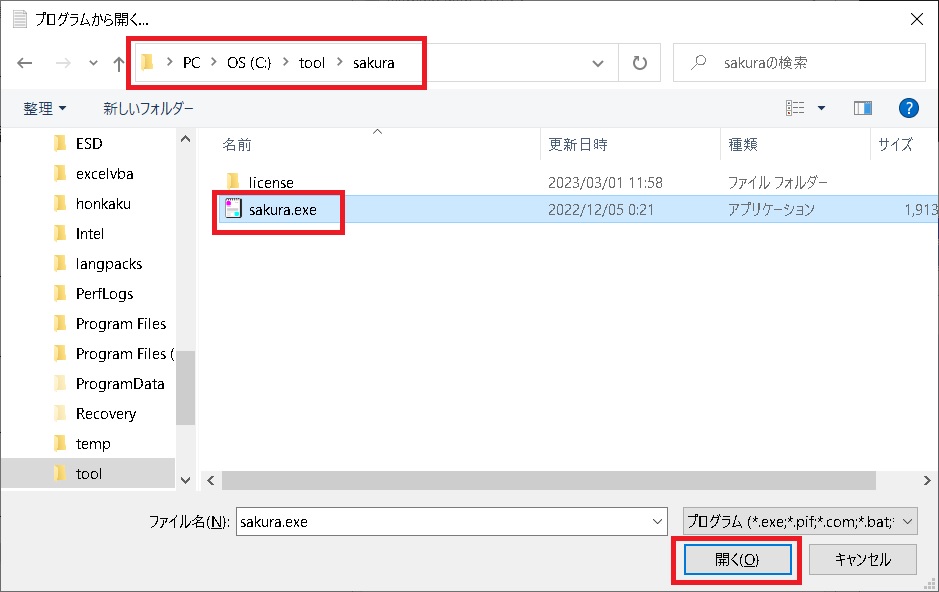
②「プログラムを開く...」ウィンドウで「c:\tool\sakura」を開き、sakura.exeを選択し、【開く(O)】ボタンをクリックする。
4. 変更の確認
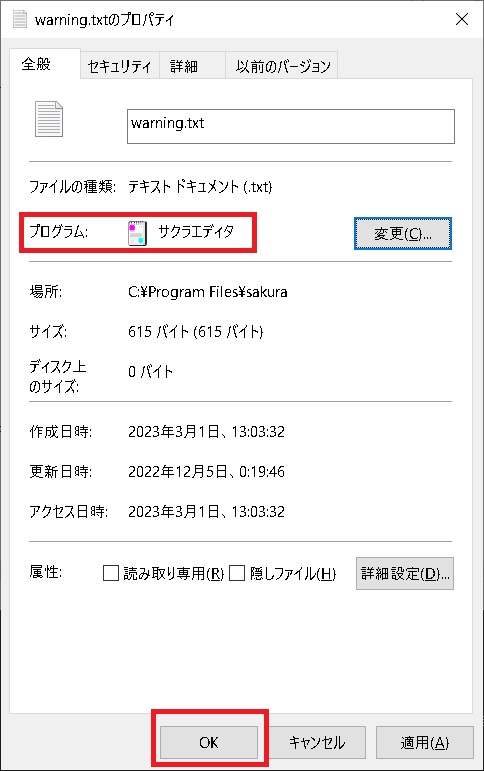
プロパティ画面の「プログラム」欄が「サクラエディタ」に変わっていれば成功。
【OK】ボタンをクリックして終了する。
Copyright © Xincor miXell Co., Ltd. All rights reserved